
应用连接器
摘要
应用连接器让 Bot 使用你已授权的外部服务。进入「日常 → 应用连接器」发起授权,等实例配置就绪并确认当前 Bot 有使用权限后,就可以在对话中使用。
可连接哪些应用
在「日常 → 应用连接器」查看当前账号显示的应用卡片。各应用支持的操作、登录要求和权限以卡片和授权页为准。若卡片提示「此连接器暂仅支持主 Bot」,请切换到主 Bot 后再连接和使用。要在微信等聊天软件里和 Bot 对话,请到「通道」单独配置。
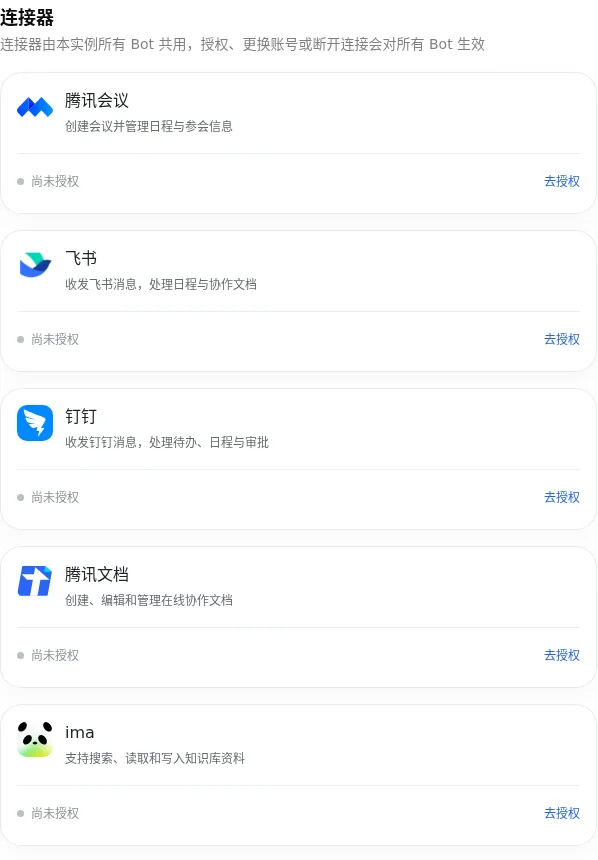
连接并开始使用
开始前
选中在线的目标 Bot,并准备可登录的外部应用账号。
授权并连接
- 打开「应用连接器」,选择要使用的应用卡片,核对授权账号和申请的权限。
- 按提示完成外部应用的授权步骤。遇到多步授权时,保持授权窗口开启,完成后再返回 LightVela。
- 回到卡片,等待实例配置就绪。如当前 Bot 需要额外同意或启用,按卡片提示完成。
验证可用性
核对连接账号、配置状态和当前 Bot 的使用权限。先在这个 Bot 的对话中发起一次授权范围内的只读请求,再到对应应用核对结果。
在对话中试用连接器
首次验证时,先在当前 Bot 的对话中试腾讯文档示例,使用连接账号有权访问的文档链接。预约会议时,把示例时间换成实际时间。
-
腾讯文档 · 查阅资料
用腾讯文档连接器读取这份文档,整理里面明确提到的待办和截止日期。文档链接是[链接]。
收到结果后,打开原文核对待办和日期。
-
腾讯会议 · 创建会议
帮我预约明天下午 3 点开始、时长 30 分钟的腾讯会议,主题是「项目同步」。创建后把会议链接贴到当前对话。
收到链接后,打开腾讯会议核对主题和时间。
权限、断开与排障
断开或更换账号
- 卡片标明「所有 Bot 共用」时,授权、换账号或断开会影响该实例的全部 Bot。操作前先核对确认提示。
- 卡片提供单独的 Bot 使用开关时,可以关闭当前 Bot 的使用权限。需要解除实例的共享连接时,在应用卡片上选择断开。
失败处理
| 遇到的情况 | 怎么处理 |
|---|---|
| 授权流程未完成或弹窗被拦截 | 按提示允许弹窗,回到授权窗口完成剩余步骤。 |
| 已授权,卡片仍在同步或配置 | 等到卡片显示配置就绪,再回到对话使用。 |
| 授权失效 | 在应用卡片上重新授权。 |
| 配置失败或结果不明确 | 先刷新卡片核对状态。确认失败后,用页面提供的入口重试。 |
| 卡片已就绪,Bot 仍无法调用 | 核对 Bot 在线状态和使用权限,再确认该操作在外部应用的授权范围内。 |
其他管理台设置见 配置总览。
最后更新于 2026-11-20