
云存储
摘要
云存储是当前 Hermes Agent 专属的文件工作区,用于上传资料、创建文件夹、整理任务输入并下载 Agent 产出。 打开云存储页面后先核对当前 Bot 或实例;单个文件的上传和下载上限均为 1 GB,文件夹不能直接下载。
云存储是 Hermes Agent 的文件工作区。你可以在 Agent 控制台中集中保存任务资料、上传和整理文件,或将需要的文件下载到本地,无需离开 LightVela。
本页覆盖
- 打开指定 Agent 的云存储
- 上传文件、创建文件夹并整理工作资料
- 下载、重命名和删除文件
- 确认文件工作区已可供 Agent 使用
说明: 云存储归属于当前选中的 Agent。需要管理哪一个 Agent 的文件,就打开哪一个 Agent 的控制台。
什么时候使用云存储
当 Agent 需要参考资料、工作文档,或需要一个清晰的位置保存任务产出时,就可以使用云存储。例如,先上传项目简报,再让 Agent 提炼重点;也可以为周期性工作建立文件夹并持续维护。
云存储与 Agent 的长期上下文不同。如需管理 Agent 跨会话保留的信息,请查看记忆。
开始前
- 确认你可以打开要操作的 Agent。
- 准备好需要添加的文件。单个文件上传和下载都不得超过 1 GB。
- 如果要添加多份相关资料,先想好简单的文件夹结构。
打开云存储
- 打开「我的 Hermes」,选择需要管理文件的 Agent。
- 在 Agent 侧栏左下角打开账号菜单,选择 云存储;也可以直接打开云存储页面。
- 等待文件列表加载完成,再开始上传或新建操作。
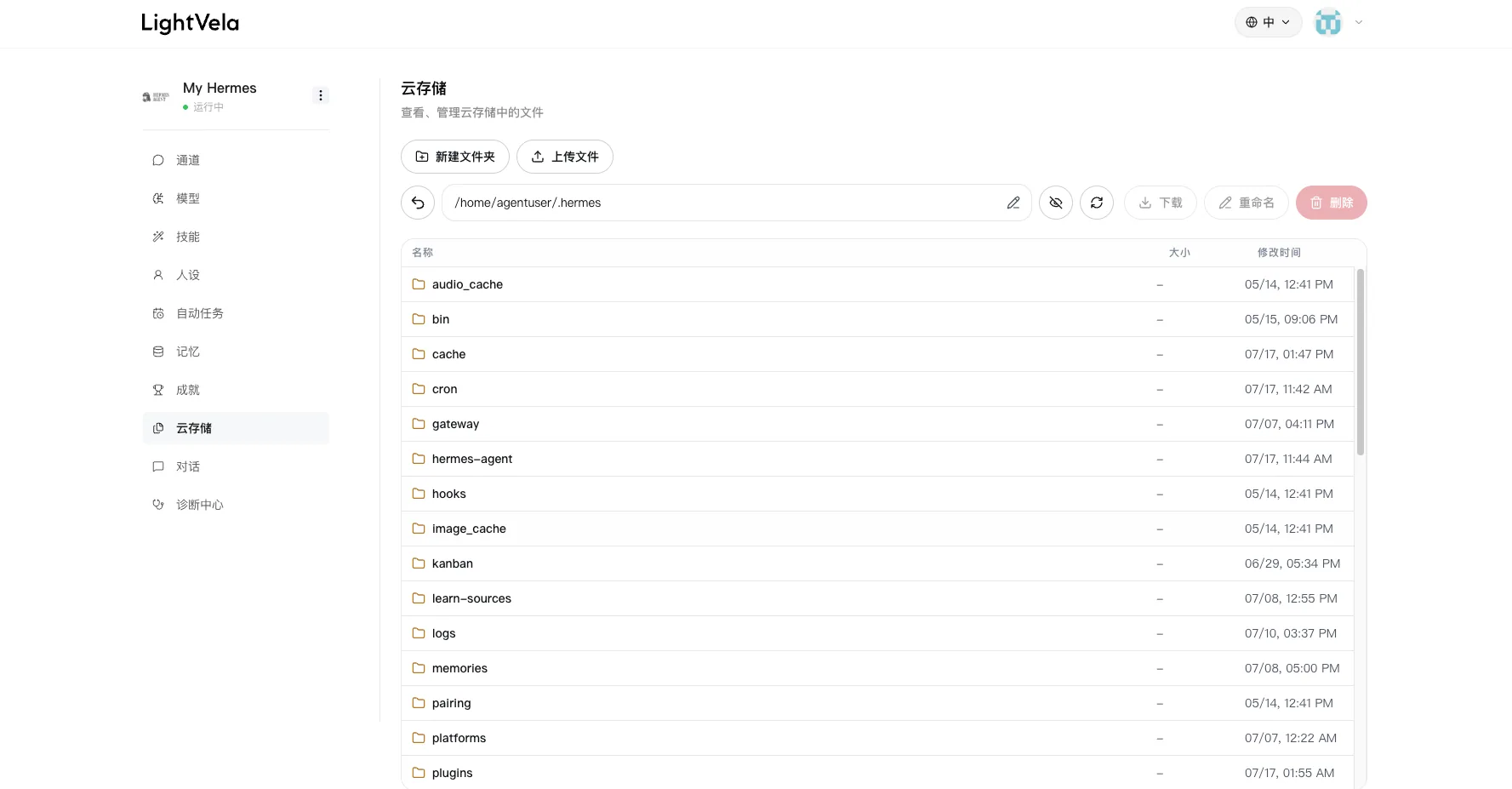
如果列表未能加载,先刷新页面后重试。问题持续出现时,可先在诊断中心查看 Agent 的近期日志,再进行更大范围的操作。
上传文件和新建文件夹
上传文件
- 选择 上传文件。
- 从电脑中选择一个或多个文件。
- 保持页面打开,等待上传完成,并确认文件出现在当前文件夹中。
建议使用清晰的文件名,方便你和 Agent 后续识别。文件超过 1 GB 时,请先压缩或拆分再上传。
新建文件夹
- 进入目标位置,选择 新建文件夹。
- 输入容易识别的名称。
- 确认操作后,打开新项目继续处理。
通常不需要复杂目录:可以分别建立“资料”“处理中”“完成”三个文件夹。只有在确实能提升查找效率时,再增加更多层级。
管理已有文件
在文件列表中选择文件或文件夹后,可以使用对应操作:
- 打开文件夹,浏览其中内容。
- 下载单个文件,保存一份本地副本;当前不能直接下载文件夹。
- 重命名项目,让用途更清楚。
- 删除不再需要的文件或文件夹。
如果你使用的工具会生成隐藏文件,只在需要检查时开启隐藏文件视图。日常管理时关闭它,文件列表会更清晰。
确认文件工作区可用
满足以下情况时,云存储已准备就绪:
- 文件或文件夹出现在预期位置;
- 你可以正常打开或下载文件;
- 目录名称能清楚说明资料对应的任务。
现在可以回到聊天,告诉 Agent 如何使用这些文件。需要把同类工作固定下来时,可继续结合定时任务或技能。
常见问题
为什么无法上传或下载文件?
先核对单个文件是否超过 1 GB,并确认网络连接稳定。文件夹当前不能直接下载。刷新云存储页面后再重试;如果仍然失败,请记录页面报错并通过联系我们反馈。
一个 Agent 的文件可以直接给另一个 Agent 使用吗?
云存储在所选 Agent 的控制台中管理。请打开你实际要使用的 Agent,再将文件添加进去,让每个工作区保持清晰可控。
删除云存储中的文件会删除电脑里的原文件吗?
不会。删除的是该 Agent 云存储中的托管副本,不会删除你电脑上的原始文件。
下一步
最后更新于 2026-09-28