
配置通道 - 微信
摘要
微信是 LightVela 所有通道中配置最简单的一种,采用扫码接入:在管理台「通道」中选择微信、点击连接生成二维码,用手机微信扫码完成授权后即可在微信里与 Hermes Agent 对话。准备工作只有两项——一台装有微信的手机,以及完成模型配置(或直接使用套餐自带的模型积分,无需自备 API Key)。同一个 Bot 已连接的通道共享该 Bot 的人格与长期记忆;不同 Bot 使用独立的 Profile,记忆和技能分别管理。聊天原文不会因为接入同一个 Bot 就自动成为长期记忆。
微信通道采用扫码接入方式,为所有通道中配置最简单的一种。
本页覆盖
-
在 LightVela 生成微信接入二维码
-
使用手机微信扫码授权
-
在微信中与 Hermes Agent 进行对话
操作步骤
1. 进入管理台
登录 LightVela,进入管理台,选择目标 Bot 后打开「通道」。
2. 选择微信通道
在「通道」页面找到 微信 卡片,点击 + 连接。
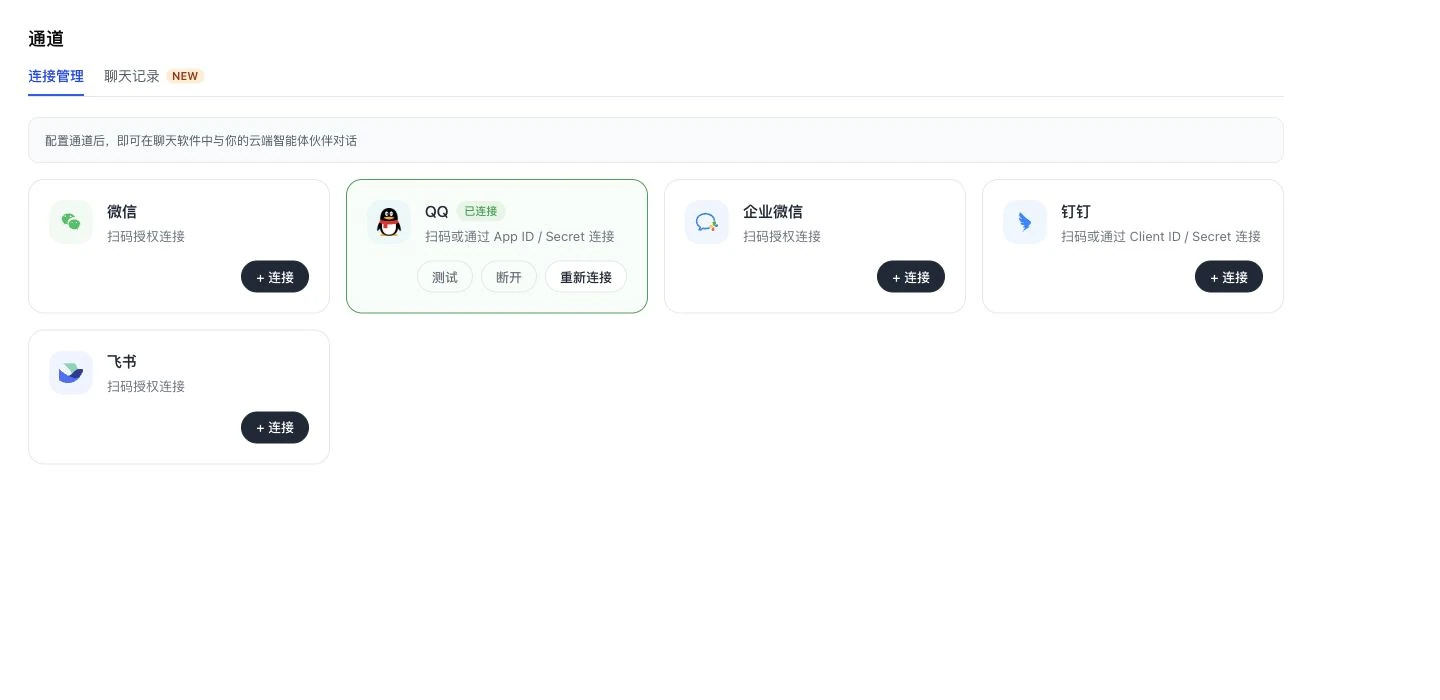
3. 扫码授权
页面弹出二维码。
4. 使用手机微信扫码
-
打开手机微信
-
点击右上角「+」→「扫一扫」
-
对准电脑屏幕上的二维码扫描
-
按手机提示完成授权
5. 在微信中查找 Hermes Agent
扫码成功后:
-
在 微信 卡片确认显示 已连接,再从该平台发送测试消息。
-
微信自动添加机器人账号
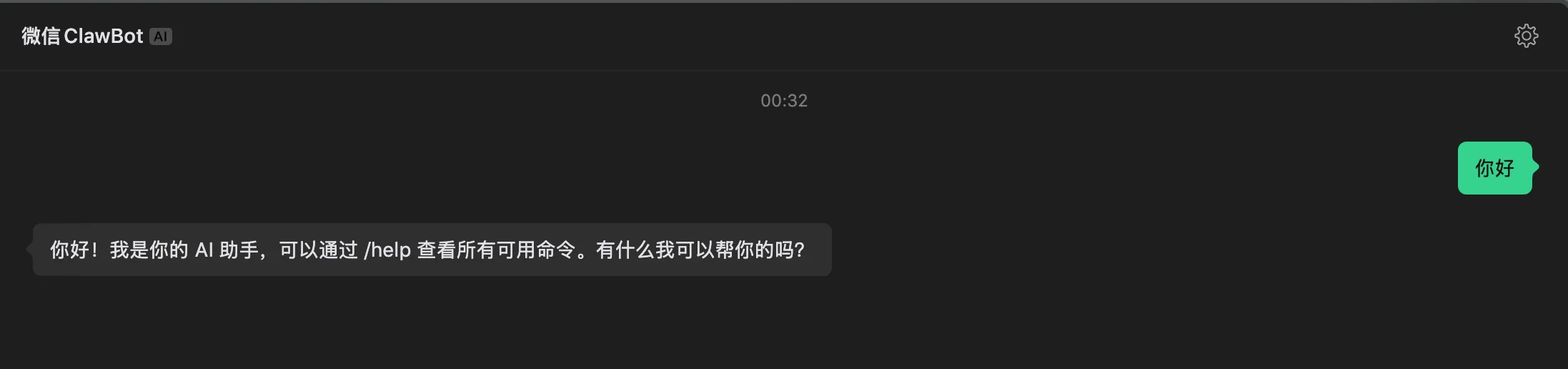
进入该机器人的聊天界面,发送测试消息:
你好几秒内收到 Hermes Agent 回复。
用管理台测试已连接通道
微信卡片显示 已连接 后,可点击 测试,再到微信确认收到来自 LightVela 的测试消息。页面提示“测试消息已发送”只表示发送命令被接受,不能代替微信侧的送达确认;还应在微信发送“你好”,确认 Agent 能回复。
如果测试消息未到达,检查当前 Bot 和通道连接,必要时重新连接后再试;测试消息到了但没有回复时,检查模型与积分,并查看诊断中心。
成功状态
-
在 微信 卡片确认显示 已连接,再从该平台发送测试消息。
-
微信联系人中可查找到对应机器人
-
发送消息后能收到 Hermes Agent 回复
支持的消息类型
接入成功后,微信机器人除了能够接收、回复基础文本信息外,还支持更多消息类型,详情如下:
| 微信机器人支持的消息类型 | 是否支持 |
|---|---|
| 接收文本信息 | ✅ 已支持 |
| 接收图片、视频 | ✅ 已支持 |
| 接收文件 | ✅ 已支持 |
| 接收语音消息 | ✅ 已支持 |
| 回复文本信息 | ✅ 已支持 |
| 回复图片、视频 | ✅ 已支持 |
| 回复文件 | ✅ 已支持 |
| 主动发送消息(如定时发送提醒) | ✅ 已支持 |
常见问题
| 现象 | 可能原因 | 处理方式 |
|---|---|---|
| 扫码后微信提示"无效二维码" | 二维码已过期 | 关闭弹窗,重新点击「连接」 |
| 扫码完成后电脑端无响应 | 网络延迟或授权未完成 | 刷新管理台页面确认状态;若未接入成功则重新操作 |
| 微信中找不到机器人联系人 | 消息被折叠至"服务通知" | 在微信顶部搜索"LightVela"或 Hermes Agent 名称 |
| 发送消息后无回复 | 模型未配置或体验积分耗尽 | 检查「管理 → 模型」中的主模型及检测结果 |
| 如何解除绑定 | — | 在 微信 卡片点击 断开,阅读提示并确认。 |
| 同一个实例的微信通道能否连接多个 Bot | 可以让不同 Bot 分别连接不同微信账号;每个 Bot 独立管理自己的微信连接 | 在管理与切换 Bot中选择目标 Bot,再用对应微信账号扫码 |
通道说明
-
消息类型:支持文本、图片、视频、文件、语音等多种类型,详见上方「支持的消息类型」
-
群聊支持:当前不支持群聊,仅支持 1 对 1 对话
-
连接中断:长时间无响应可能为授权被撤销,回管理台重新连接即可
下一步
微信占用与会话失效
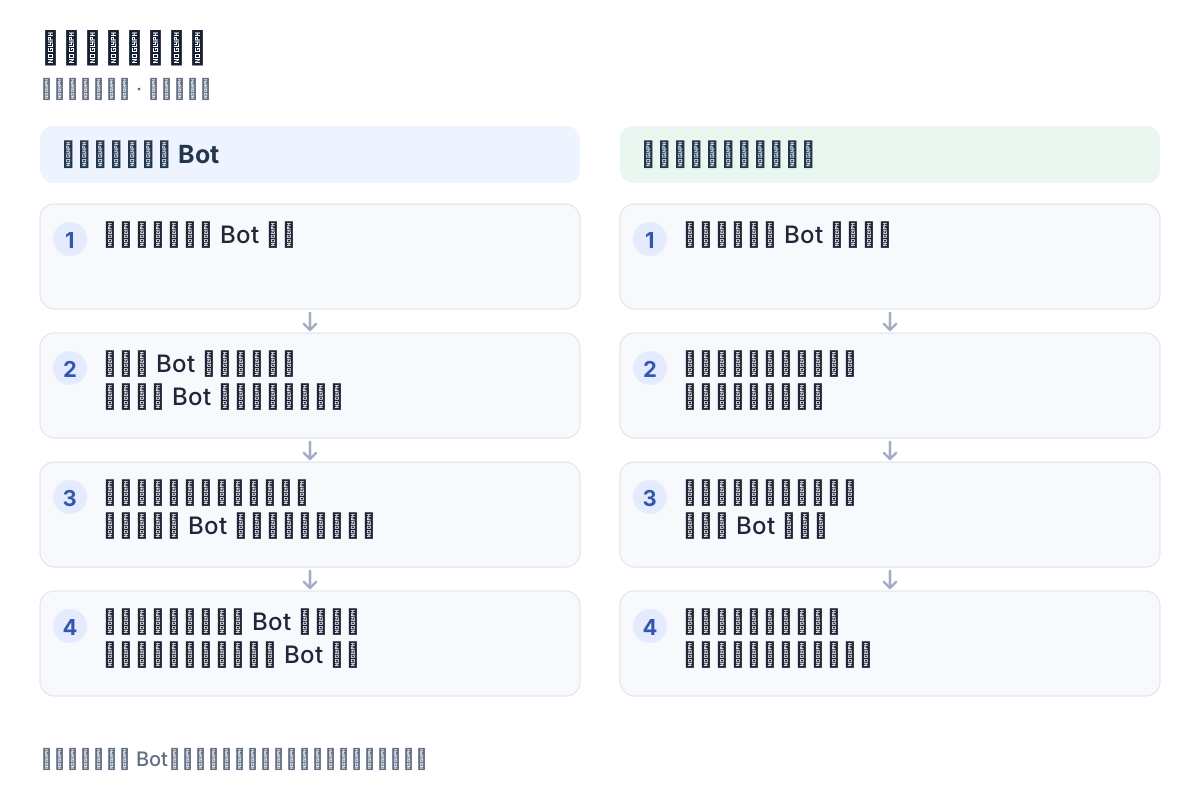
操作流程示意图,非界面截图。
扫码提示「该微信已连接其他 Bot」时,先核对弹窗中的 Bot 名称。可以「前往该 Bot」管理;页面提供「解除原 Bot 绑定」时,阅读二次确认后再执行。解除会让原 Bot 无法继续通过该微信收发消息,解除后还须在当前 Bot 重新扫码。解除失败时不要当作换绑完成,应稍后重试或前往原 Bot 断开。
微信卡片显示「会话已失效」时,先在微信里给 Bot 发一句话,再回管理台测试;仍失败时重新扫码绑定。测试命令被接受不等于微信已收到消息,应到微信确认实际送达,并发送消息检查回复。
最后更新于 2026-11-16