
云电脑(Beta)
摘要
LightVela 管理台的「实验室 → 云电脑」可在浏览器中查看并操作当前 Bot 的云端桌面。首次打开可能需要安装和启动桌面环境;连接后,页面会显示可操作或只读状态。只读时可通过「接管控制」申请键鼠权限,能看到画面不代表已经获得输入权限。此功能为 Beta。
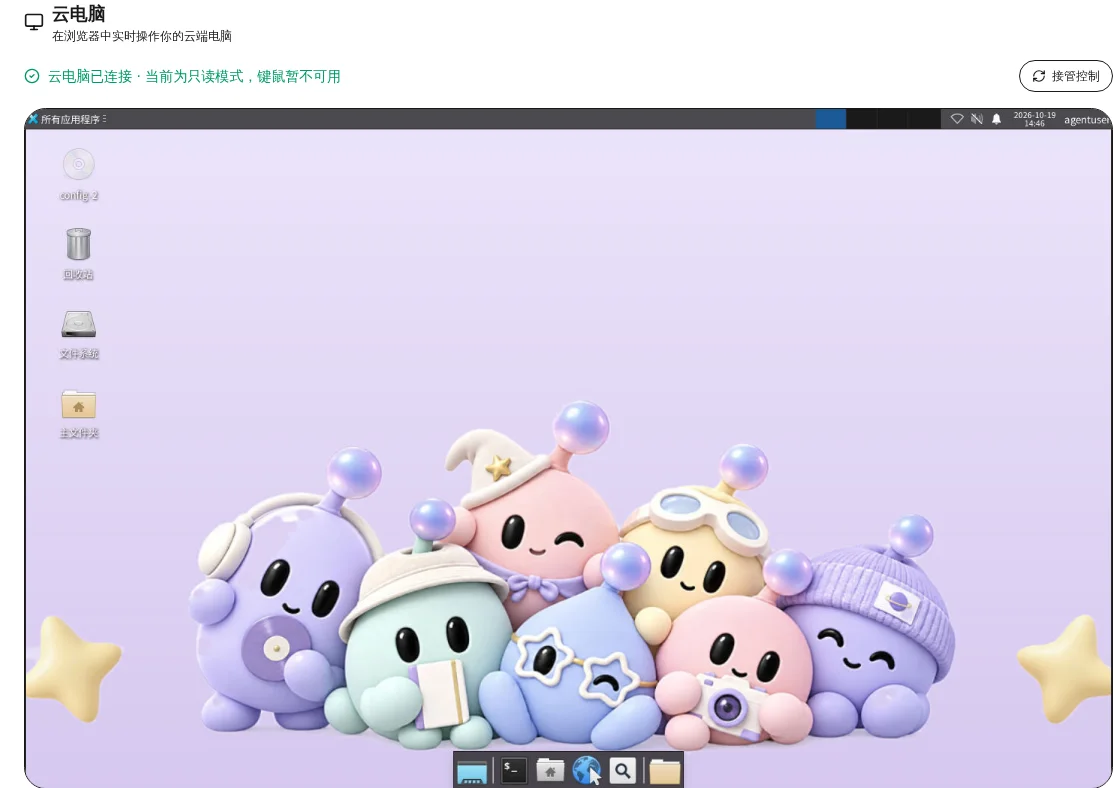
图示为已连接但尚未取得键鼠权限的只读状态。桌面系统语言可与管理台语言不同;以页面状态判断是否可操作。
开始前
登录 LightVela,选择已有且就绪的 Bot,确认当前账号有权访问该 Bot。云电脑打开的是该 Bot 的云端环境,操作前先核对所选 Bot。
打开云电脑
- 在当前 Bot 的管理台侧栏打开 实验室 → 云电脑。
- 等待页面完成安装、启动和建立连接。界面提示首次安装约 2–4 分钟、首次启动约 1–2 分钟,实际时间以当前进度为准。
- 出现 云电脑已连接 后,查看桌面画面及连接状态。
- 若显示 当前为只读模式,键鼠暂不可用,点击 接管控制,等待权限结果后再操作。
页面显示正在安装或启动时,请先等待进度更新。首次准备尚未结束时,不要反复刷新或连续重试。
确认是否可操作
可正常显示桌面、鼠标和键盘输入有响应,才说明当前已获得可用连接。若仍显示只读,桌面内容可以查看,但键鼠输入不可用;接管失败时按提示稍后重试。
云电脑中的操作发生在 Bot 的云端环境。查看或输入敏感信息前,请确认访问对象和页面内容,避免将凭据或私人数据放入反馈截图。
桌面刚重启时,点击「接管控制」可能会先自动恢复键鼠授权,再尝试获取控制权;请等待状态更新。若仍提示键鼠授权未就绪,按提示稍后重试,不要连续接管。
连接中断与重试
短暂断线时页面会尝试重新连接。若显示失败提示,可点击 重试;休眠、授权失败或准备超时等情况,应先按错误提示处理,不要把所有错误都当成网络故障。
| 现象 | 处理 |
|---|---|
| 提示实例尚未就绪 | 等待 Bot 就绪,再进入云电脑 |
| 安装或启动失败 | 记录错误提示,点击重试;反复失败时提交反馈 |
| 只有画面,键鼠不可用 | 检查只读状态,通过「接管控制」申请权限 |
| 提示已休眠或观看租约到期 | 点击重试,重新建立当前连接 |
| 持续连接中断 | 检查网络与 Bot 状态,等待自动重连;失败后再重试 |
最后更新于 2026-10-19