
配置通道 - QQ
摘要
QQ 通道支持两种接入方式:扫码授权,或在 QQ 开放平台创建机器人后拿到 AppID 与 AppSecret 填回 LightVela 管理台的「通道」卡片,后者整个过程约 5–10 分钟。准备工作是一个作为机器人管理员的 QQ 账号,以及完成模型配置(或直接使用套餐自带的模型积分)。国内站五个通道中,微信、企业微信、飞书为扫码授权,QQ 与钉钉则可扫码或填写应用凭证。接入完成后即可在 QQ 里与 Hermes Agent 对话,且它与其他通道共享同一份人格与长期记忆。
QQ 通道可直接按管理台提示扫码连接,也可在 QQ 开放平台创建机器人后使用 App ID 与 App Secret 手动绑定。只有选择手动绑定时,才需要事先取得这两个凭证。
本页覆盖
-
用 QQ 扫描管理台二维码连接,或选择手动绑定
-
手动绑定时,在 QQ 开放平台注册并创建机器人
-
手动绑定时获取 App ID 与 App Secret
-
手动绑定时在 LightVela 填入参数完成接入
-
在 QQ 中与 Hermes Agent 进行对话
扫码连接
1. 进入管理台
登录 LightVela,进入管理台,选择目标 Bot 后打开「通道」。
2. 选择 QQ 扫码方式
找到 QQ 通道卡片,点击 + 连接,在「选择 QQ 连接方式」中选择 扫码连接,再点击 下一步。按页面提示用 QQ 扫描二维码并完成授权。
扫码后确认 QQ 卡片显示 已连接,再按下文验证消息收发。若扫码方式不可用,可选择手动绑定。
手动绑定已有 QQ 机器人
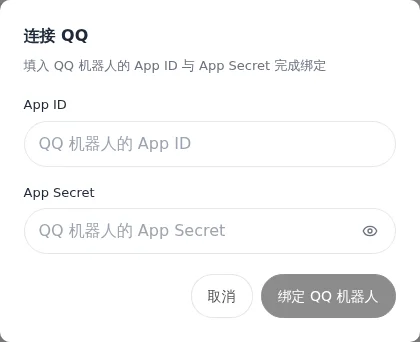
手动绑定时,在 QQ 卡片点击 + 连接,选择 App ID / Secret 绑定,再按以下步骤准备并填入凭证。
1. 注册 QQ 开放平台
访问 QQ 开放平台,使用手机 QQ 扫描页面上的二维码进行注册/登录。首次访问时,扫码后系统会自动完成注册,并将当前 QQ 与开放平台账号绑定。
在手机 QQ 扫码后选择同意,即完成注册,进入 QQ 机器人配置页。
2. 创建 QQ 机器人
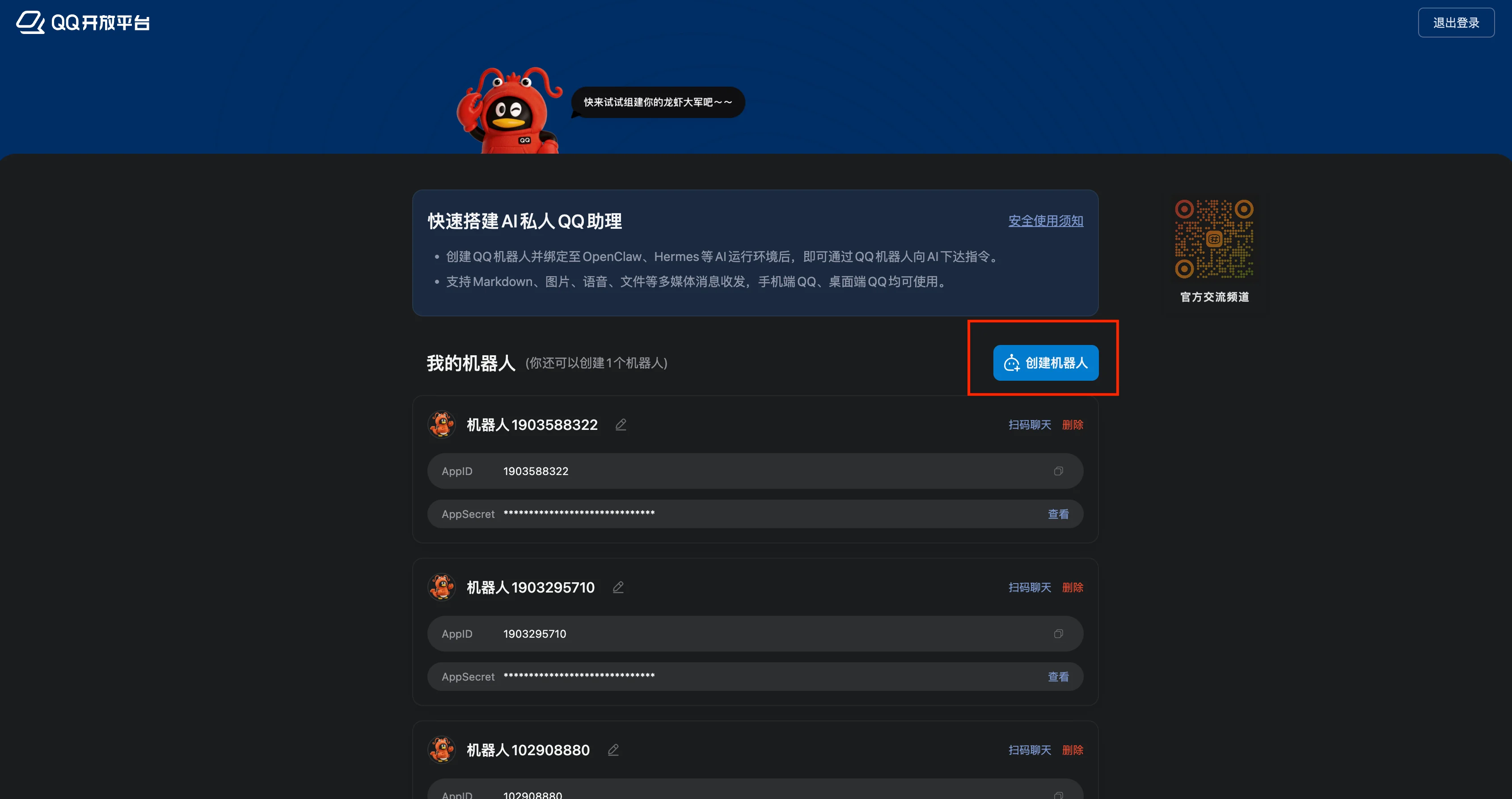
在 QQ 开放平台的机器人页面,点击「创建机器人」新建一个 QQ 机器人。
3. 获取 App ID 与 App Secret
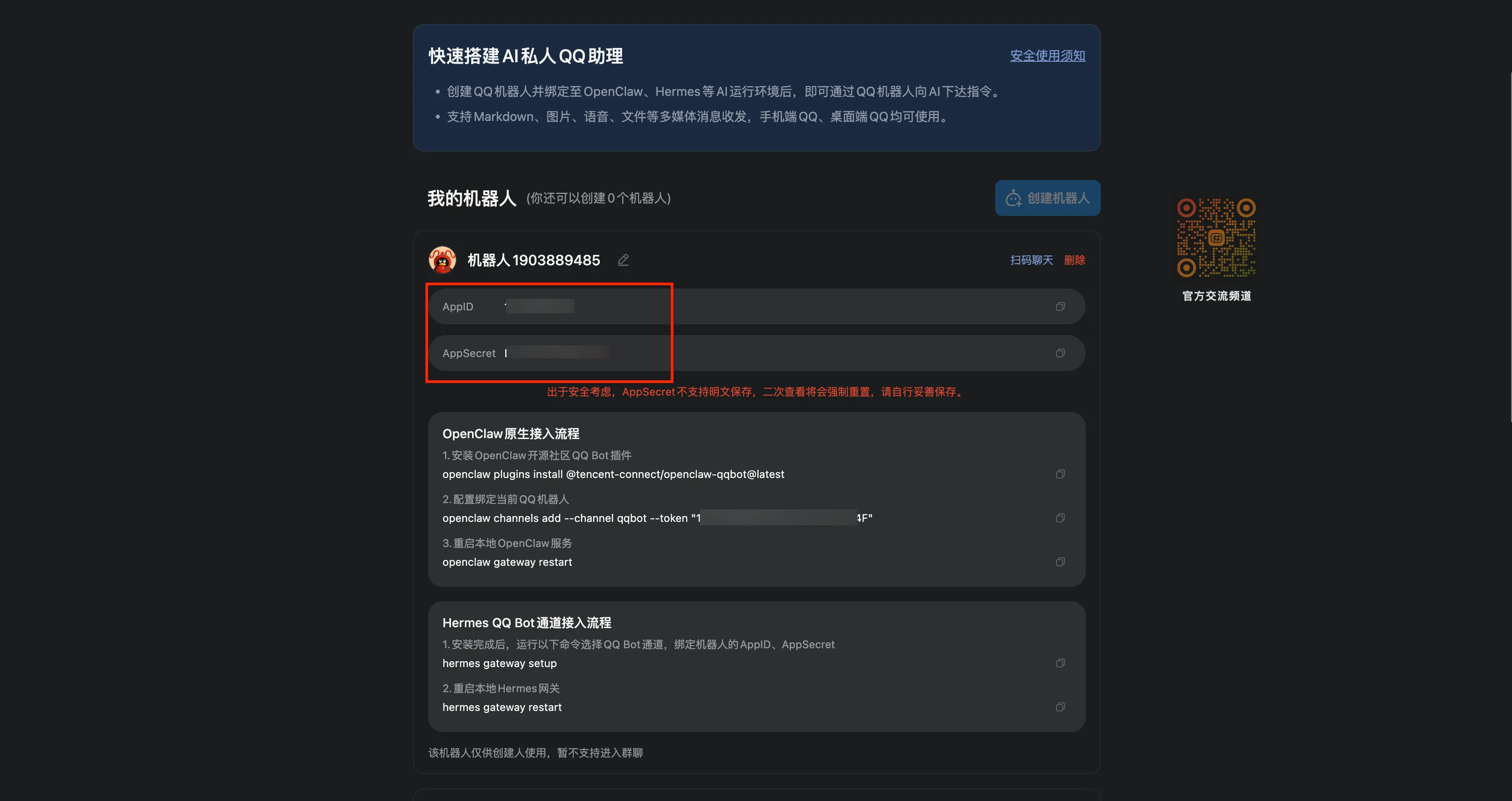
机器人创建完成后,在页面中找到 AppID 与 AppSecret,分别点击右侧「复制」按钮,保存到本地记事本或备忘录。
创建完成后,QQ 中会自动添加该机器人至消息列表,并发送第一条欢迎消息。此时尚未完成与 LightVela 的绑定,发送消息会收到"该机器人去火星了,稍后再试吧"——属于正常现象,继续下一步即可。
4. 在 LightVela 填入参数
回到管理台的「连接 QQ」弹窗,将刚才复制的参数依次粘贴到输入框:
-
AppID:粘贴已复制的 AppID
-
AppSecret:粘贴已复制的 AppSecret
5. 点击「绑定 QQ 机器人」
LightVela 使用上述凭证连接 QQ 开放平台上的机器人,等待几十秒后页面提示保存成功,「已接入通道」列表中新增"QQ"记录。
验证 QQ 消息收发
回到 QQ,找到刚连接的机器人,发送消息:
你好几秒内收到 Hermes Agent 回复。
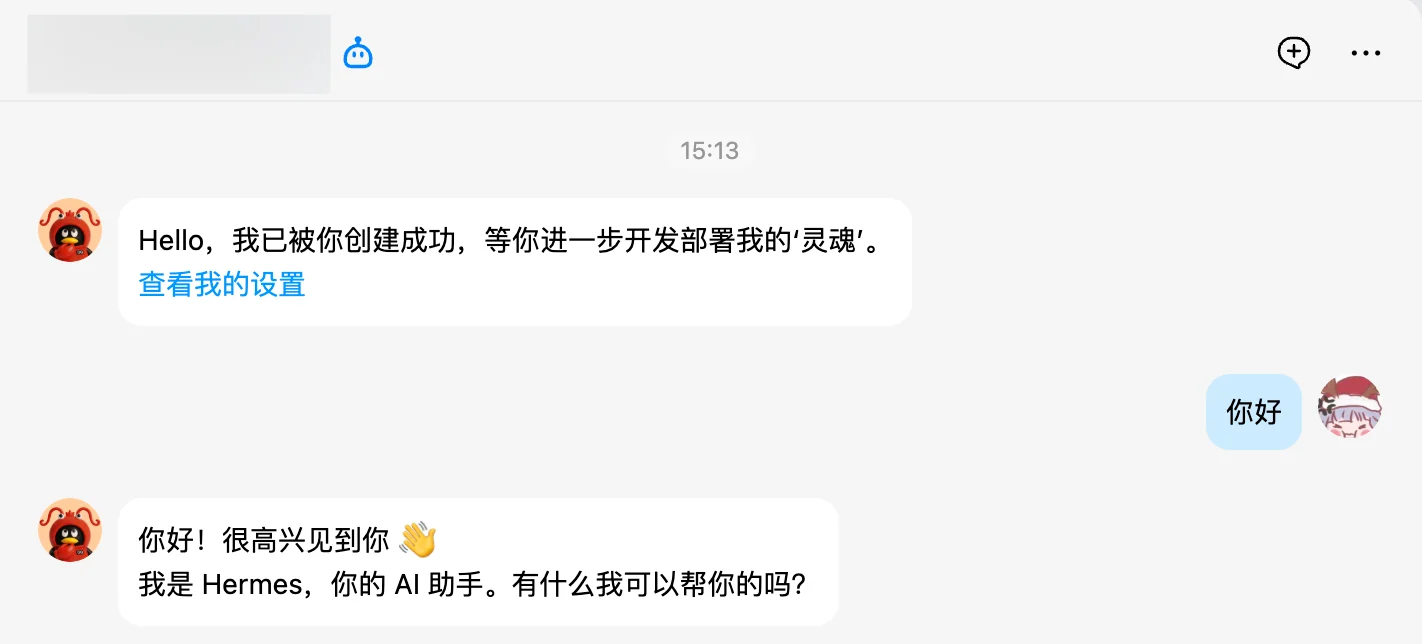
QQ 卡片显示 已连接 后,还可点击 测试,再到 QQ 确认收到来自 LightVela 的测试消息。页面提示“测试消息已发送”只表示发送命令被接受,不能证明 QQ 侧已收到;随后从 QQ 向机器人发送“你好”,确认 Agent 能回复。
如果测试消息未到达,检查当前 Bot、QQ 连接和手动绑定凭证,必要时重新连接;测试消息到了但没有回复时,检查模型与积分,并查看诊断中心。
✅ 支持 QQ 群聊 @ 对话
QQ 绑定成功后,LightVela 会默认开启 Hermes 的 QQ 群聊策略。将机器人加入 QQ 群后,群成员 @ 机器人即可发起对话。当前默认策略为
open,表示机器人所在 QQ 群内的成员都可以 @ 它对话;普通未 @ 的群消息不会作为对话触发。
成功状态
-
扫码授权已完成,或手动绑定的 QQ 机器人已创建
-
在 QQ 卡片确认显示 已连接,再从该平台发送测试消息。
-
QQ 中的机器人能以 AI 方式正常回复消息
-
QQ 群内 @ 机器人时能收到 Hermes Agent 回复
支持的消息类型
接入成功后,QQ 机器人除了能够接收、回复基础文本信息外,还支持更多消息类型,详情如下:
| QQ 机器人支持的消息类型和功能 | 是否支持 |
|---|---|
| 接收文本信息 | ✅ 已支持 |
| 接收图片 | ✅ 已支持 |
| 接收文件 | ✅ 已支持 |
| 接收语音消息 | ✅ 已支持 |
| 回复文本信息 | ✅ 已支持 |
| 回复图片 | ✅ 已支持 |
| 回复文件 | ✅ 已支持 |
| 回复内容支持 Markdown 格式 | ✅ 已支持 |
| 主动发送消息(如定时发送提醒) | ✅ 已支持 |
| 历史消息引用 | ❌ 暂不支持 |
常见问题
| 现象 | 可能原因 | 处理方式 |
|---|---|---|
| 机器人回复"我的'灵魂'不在线,请检查你的主机服务部署环境" | 未在 LightVela 配置 AppID/AppSecret,或凭证错误 | 重新复制 QQ 开放平台的参数,确认首尾无空格后在 LightVela 重新填入 |
| 机器人回复"该机器人去火星了,稍后再试吧" | QQ 机器人已创建但尚未与 LightVela 绑定 | 按本页流程完成 AppID/AppSecret 的配置 |
| 完成所有配置后机器人仍不回复 | 模型未配置或体验积分耗尽 | 检查「管理 → 模型」中的主模型及检测结果 |
| 找不到 AppSecret | AppSecret 仅在创建时可见 | 在 QQ 开放平台点击「重置密钥」生成新值,再在 LightVela 重新填入 |
| AppSecret 泄露 | — | 前往 QQ 开放平台「重置密钥」,并在 LightVela 重新填入新的 AppSecret |
| 二维码过期 | 超过有效期未扫码 | 关闭弹窗,重新点击「连接」 |
通道说明
-
消息类型:支持文本、图片、文件、语音等多种类型,详见上方「支持的消息类型」
-
群聊支持:绑定后默认开启群内 @ 对话;当前控制台使用
open策略,允许机器人所在 QQ 群内成员 @ 它对话。需要收敛到指定群时,请在 Hermes 实例配置中切换到allowlist并维护允许列表;通道卡片暂不提供该开关 -
凭证管理:AppSecret 仅在创建时明文可见,遗失或泄露需重置
下一步
最后更新于 2026-10-19