
配置通道 - QQ
QQ 通道需在 QQ 开放平台创建机器人,再将获得的 AppID 与 AppSecret 填入 LightVela。整个过程约 5–10 分钟。
本页覆盖
-
在 QQ 开放平台注册并创建机器人
-
获取 AppID 与 AppSecret
-
在 LightVela 填入参数完成接入
-
在 QQ 中与 Hermes 进行对话
操作步骤
1. 进入管理台
登录 LightVela,点击右上角「我的 Hermes」进入管理台,找到「通道 」按键。
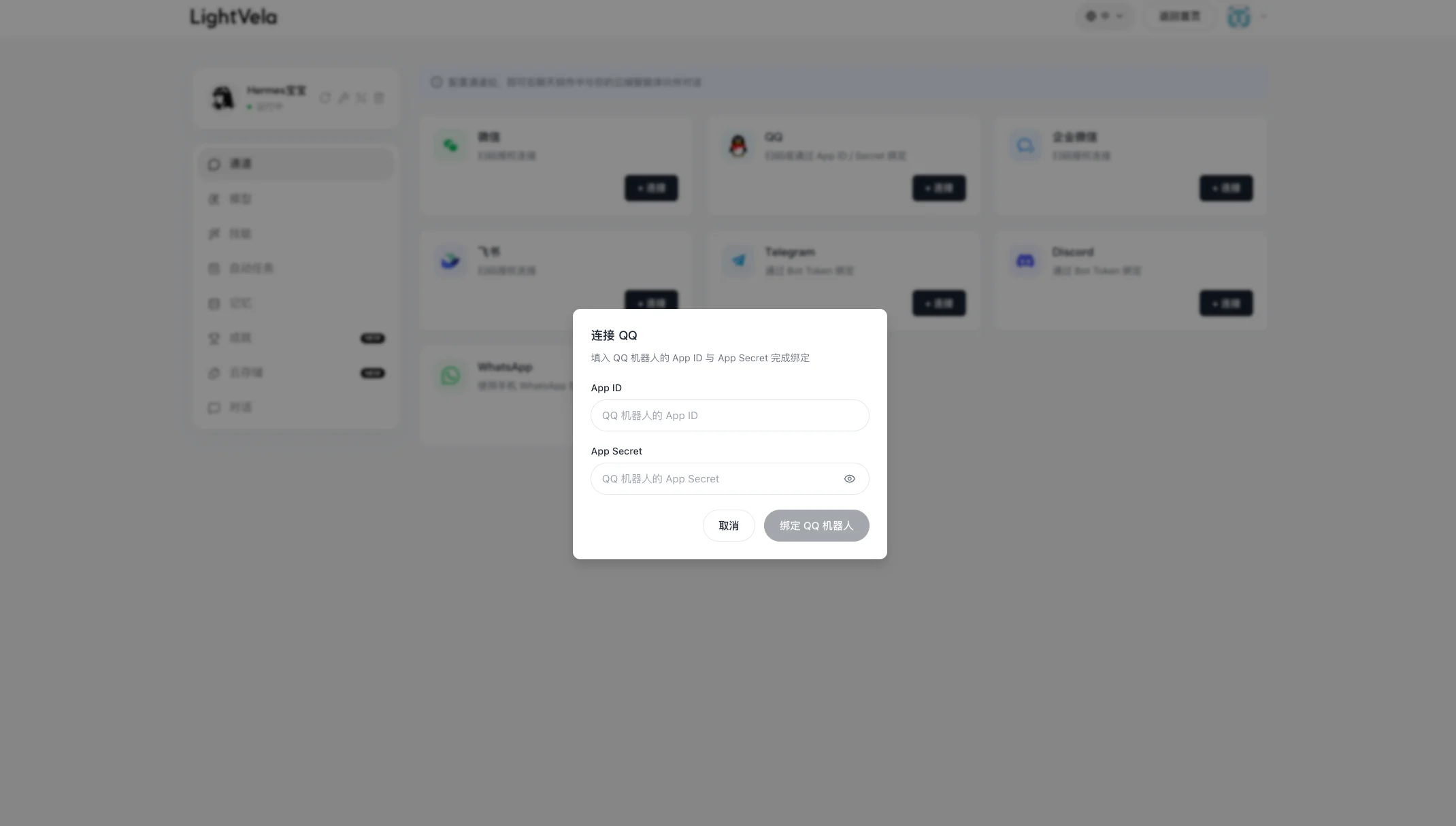
2. 选择 QQ 通道
点击下拉框,选择「QQ」。下方显示 QQ 通道介绍。
3. 注册 QQ 开放平台
访问 QQ 开放平台,使用手机 QQ 扫描页面上的二维码进行注册/登录。首次访问时,扫码后系统会自动完成注册,并将当前 QQ 与开放平台账号绑定。
在手机 QQ 扫码后选择同意,即完成注册,进入 QQ 机器人配置页。
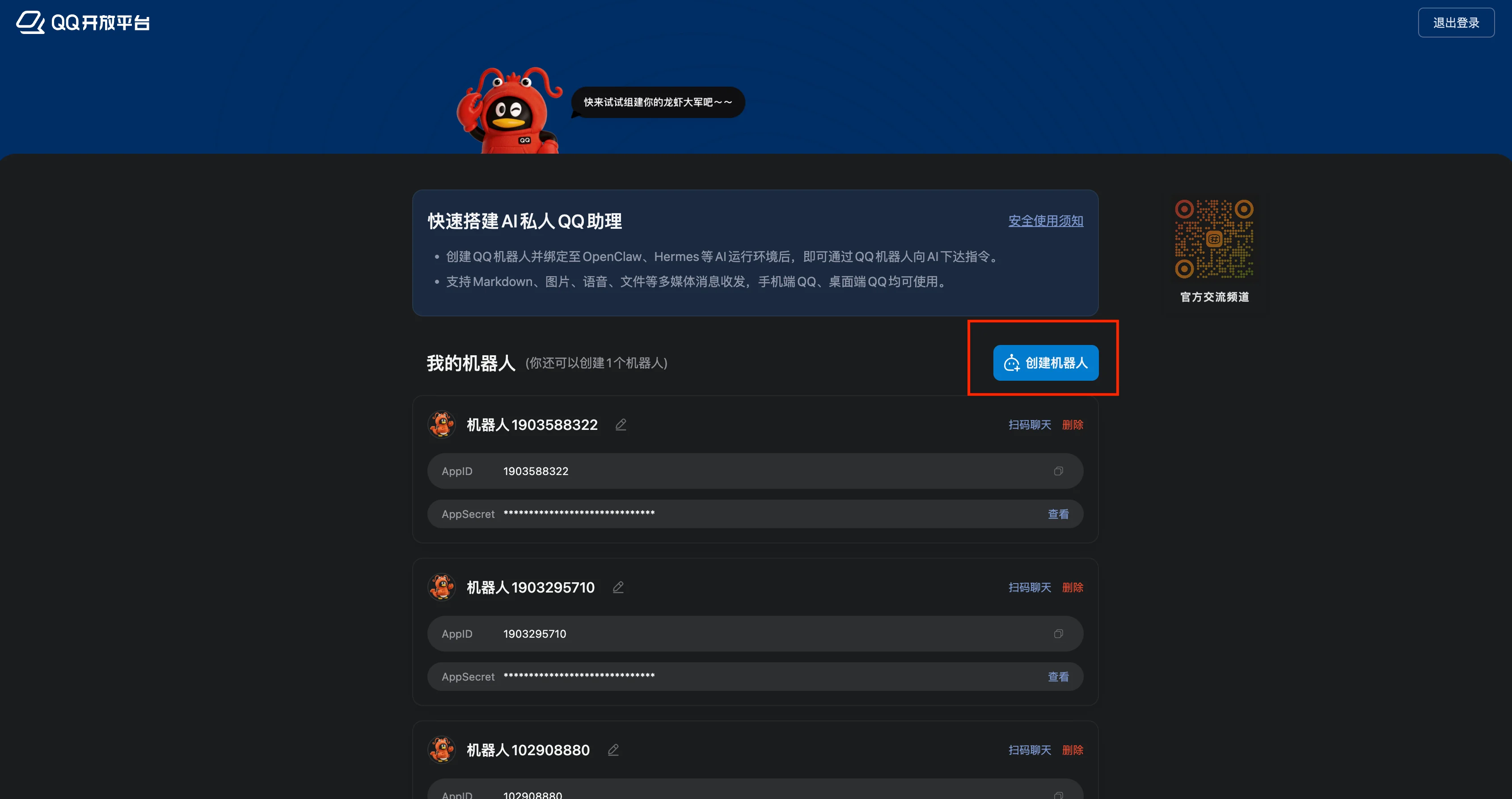
4. 创建 QQ 机器人
在 QQ 开放平台的机器人页面,点击「创建机器人」新建一个 QQ 机器人。
5. 获取 AppID 与 AppSecret
机器人创建完成后,在页面中找到 AppID 与 AppSecret,分别点击右侧「复制」按钮,保存到本地记事本或备忘录。
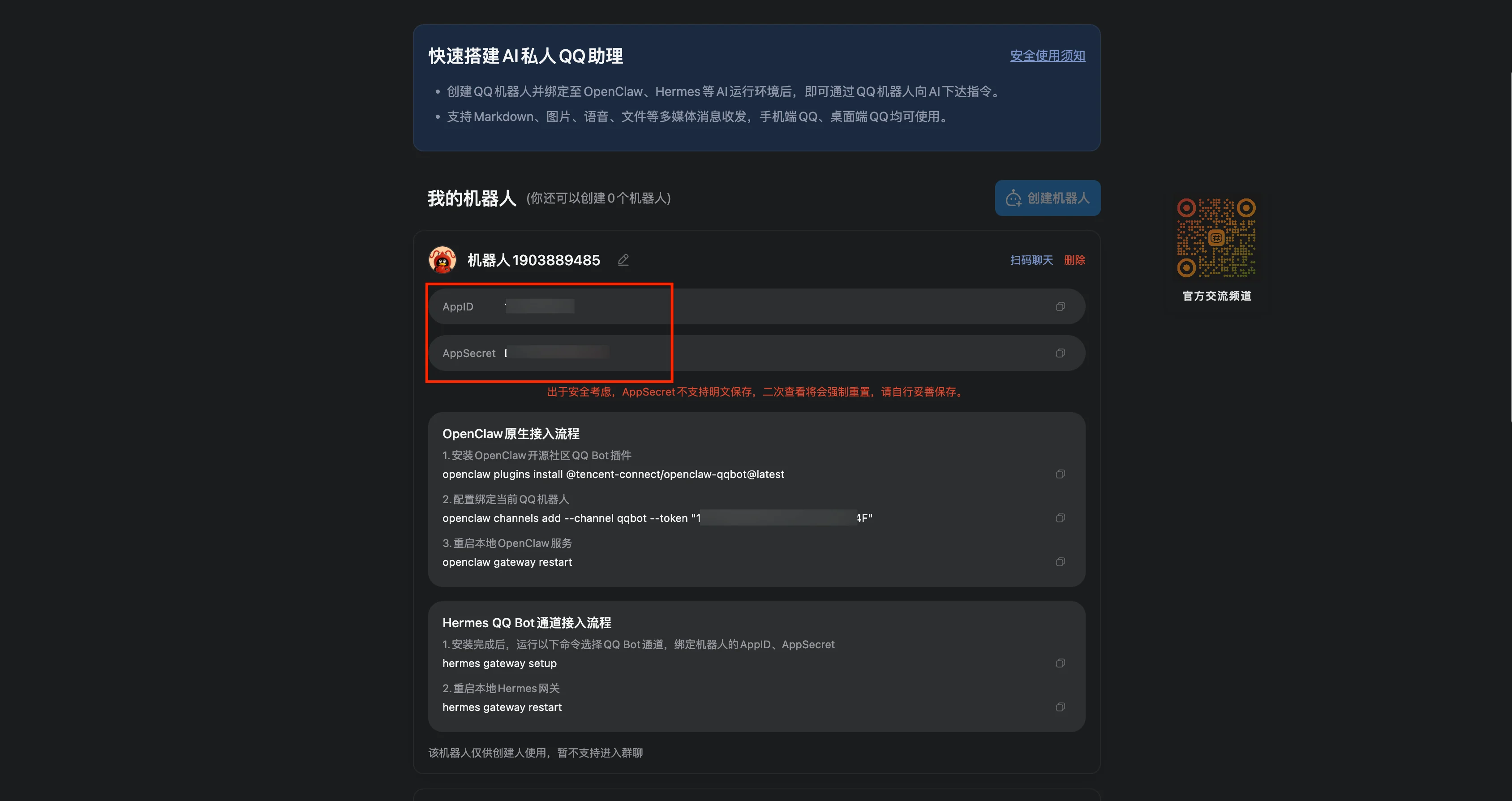
创建完成后,QQ 中会自动添加该机器人至消息列表,并发送第一条欢迎消息。此时尚未完成与 LightVela 的绑定,发送消息会收到"该机器人去火星了,稍后再试吧"——属于正常现象,继续下一步即可。
6. 在 LightVela 填入参数
回到管理台的「通道」卡片,下拉选择「QQ」,将刚才复制的参数依次粘贴到输入框:
-
AppID:粘贴已复制的 AppID
-
AppSecret:粘贴已复制的 AppSecret
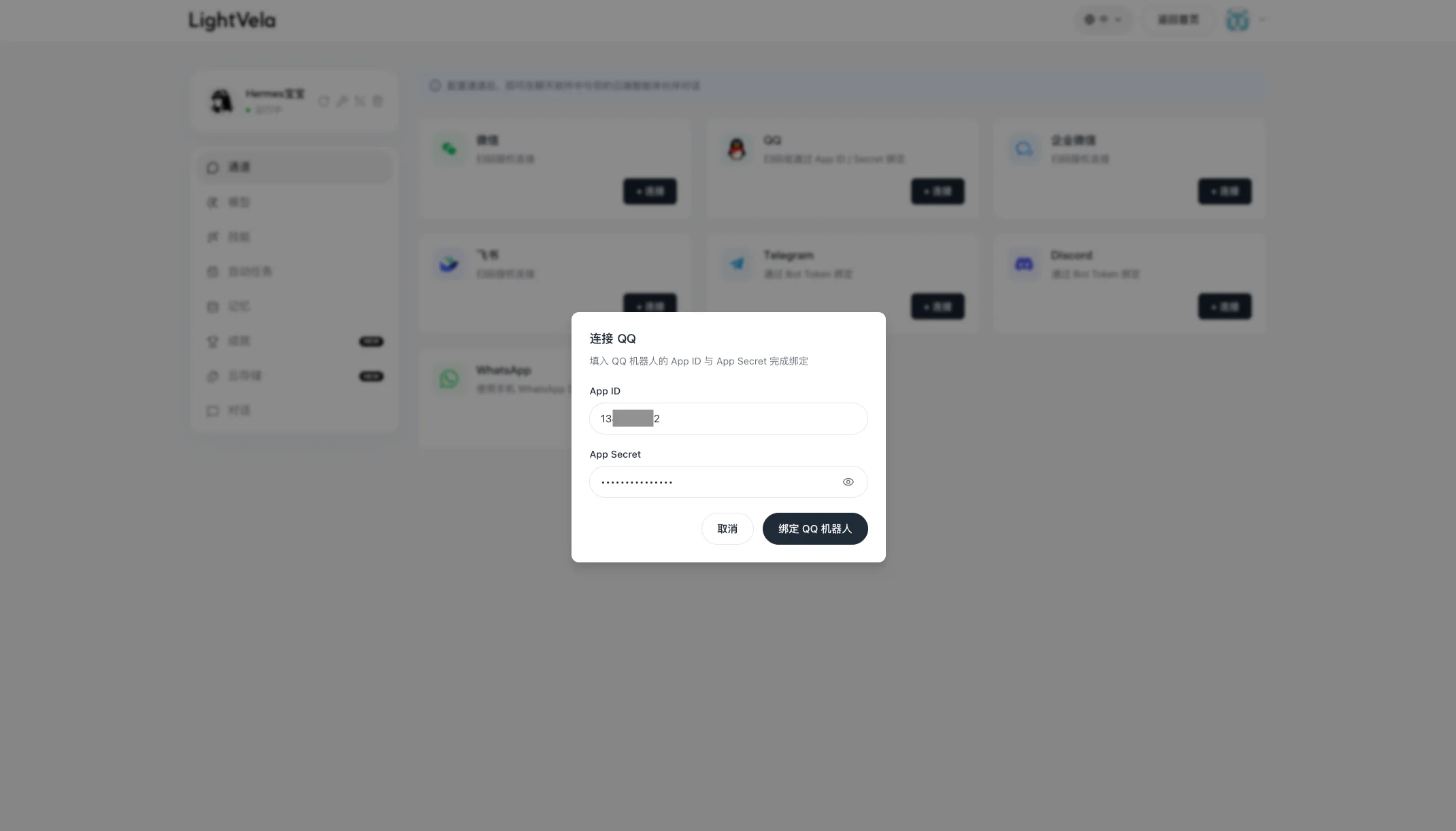
7. 点击「添加并应用」
LightVela 使用上述凭证连接 QQ 开放平台上的机器人,等待几十秒后页面提示保存成功,「已接入通道」列表中新增"QQ"记录。
8. 在 QQ 中查找 Hermes
回到 QQ,找到已创建的机器人,发送测试消息:
你好几秒内收到 Hermes 回复。
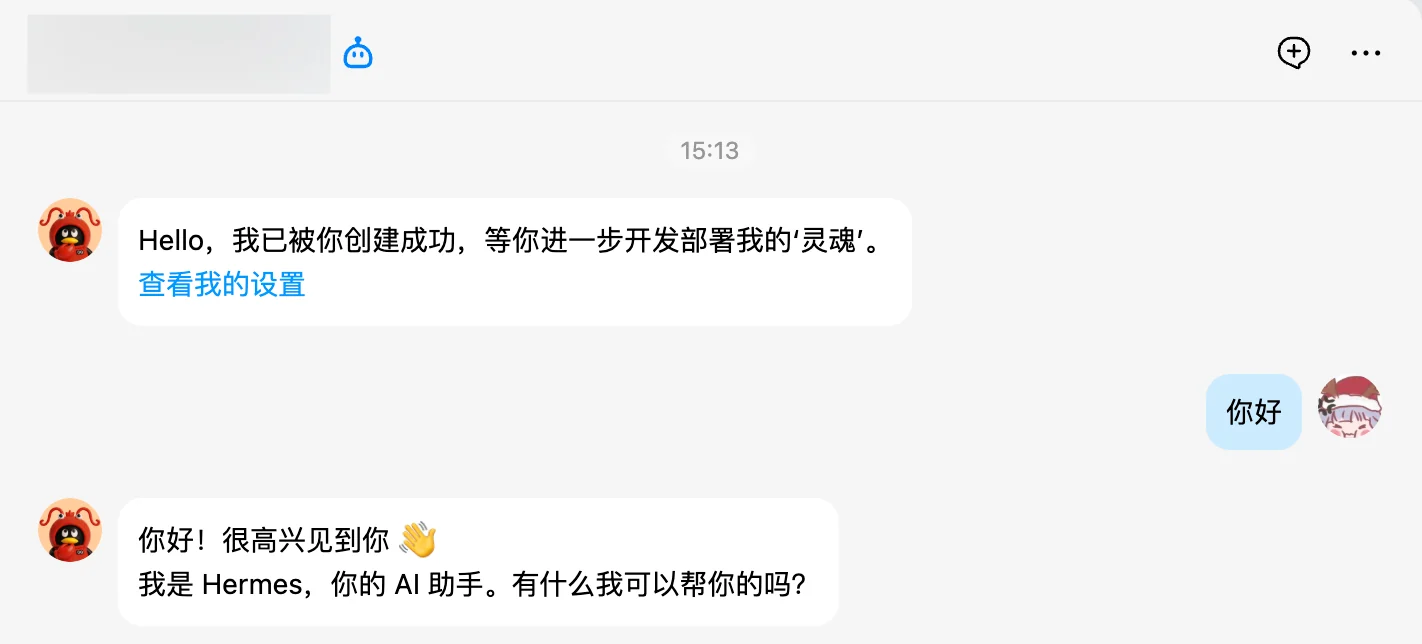
成功状态
-
QQ 开放平台上机器人已创建
-
管理台「已接入通道」列表中出现"QQ"
-
QQ 中的机器人能以 AI 方式正常回复消息
支持的消息类型
接入成功后,QQ 机器人除了能够接收、回复基础文本信息外,还支持更多消息类型,详情如下:
| QQ 机器人支持的消息类型和功能 | 是否支持 |
|---|---|
| 接收文本信息 | ✅ 已支持 |
| 接收图片 | ✅ 已支持 |
| 接收文件 | ✅ 已支持 |
| 接收语音消息 | ✅ 已支持 |
| 回复文本信息 | ✅ 已支持 |
| 回复图片 | ✅ 已支持 |
| 回复文件 | ✅ 已支持 |
| 回复内容支持 Markdown 格式 | ✅ 已支持 |
| 主动发送消息(如定时发送提醒) | ✅ 已支持 |
| 历史消息引用 | ❌ 暂不支持 |
常见问题
| 现象 | 可能原因 | 处理方式 |
|---|---|---|
| 机器人回复"我的'灵魂'不在线,请检查你的主机服务部署环境" | 未在 LightVela 配置 AppID/AppSecret,或凭证错误 | 重新复制 QQ 开放平台的参数,确认首尾无空格后在 LightVela 重新填入 |
| 机器人回复"该机器人去火星了,稍后再试吧" | QQ 机器人已创建但尚未与 LightVela 绑定 | 按本页流程完成 AppID/AppSecret 的配置 |
| 完成所有配置后机器人仍不回复 | 模型未配置或体验积分耗尽 | 检查「1. 模型」卡片的「当前模型」状态 |
| 找不到 AppSecret | AppSecret 仅在创建时可见 | 在 QQ 开放平台点击「重置密钥」生成新值,再在 LightVela 重新填入 |
| AppSecret 泄露 | — | 前往 QQ 开放平台「重置密钥」,并在 LightVela 重新填入新的 AppSecret |
| 二维码过期 | 超过有效期未扫码 | 关闭弹窗,重新点击「授权接入」 |
通道说明
-
消息类型:支持文本、图片、文件、语音等多种类型,详见上方「支持的消息类型」
-
群聊支持:当前版本不建议将机器人加入 QQ 群聊
-
凭证管理:AppSecret 仅在创建时明文可见,遗失或泄露需重置
下一步
-
配置通道 - 企业微信 — 企业内部协作与办公场景
-
配置通道 - 飞书 — 办公场景,支持富文本与群聊
-
配置技能 — 扩展 Hermes 能力