
配置总览
LightVela 的所有配置集中在「我的 Hermes」管理台中,由三个配置按键组成:
-
模型(Models)
-
通道(Channels)
-
技能(Skills)
本页介绍管理台的整体结构与各按键的功能,各模块的详细操作请参见对应子页。
本页覆盖
-
进入管理台的方式
-
Hermes 实例信息按键
-
三个配置按键的功能与配置入口
-
完成配置后的成功状态
-
切换模型、接入多个通道、重建 Hermes 等常用操作
进入管理台
登录后,点击页面右上角「我的 Hermes」进入管理台。顶部提供「返回首页」按钮。
Hermes 实例信息
管理台顶部为 Hermes 切换页签,每个页签代表一个 Hermes 实例(启航套餐仅支持 1 个),右侧「+ 创建」按钮在达到实例上限后不可用。
选中某个 Hermes 后,下方显示其基本信息:
-
头像
-
名字(点击名字或铅笔图标可修改,按 Enter 保存)
-
状态(● 运行中 / ● 未知)
-
创建时间
-
删除按钮(右侧垃圾桶图标)
三个配置按键
三个按键自左向右排列,建议按 1 → 2 → 3 的顺序配置。
1. 通道(Channels)
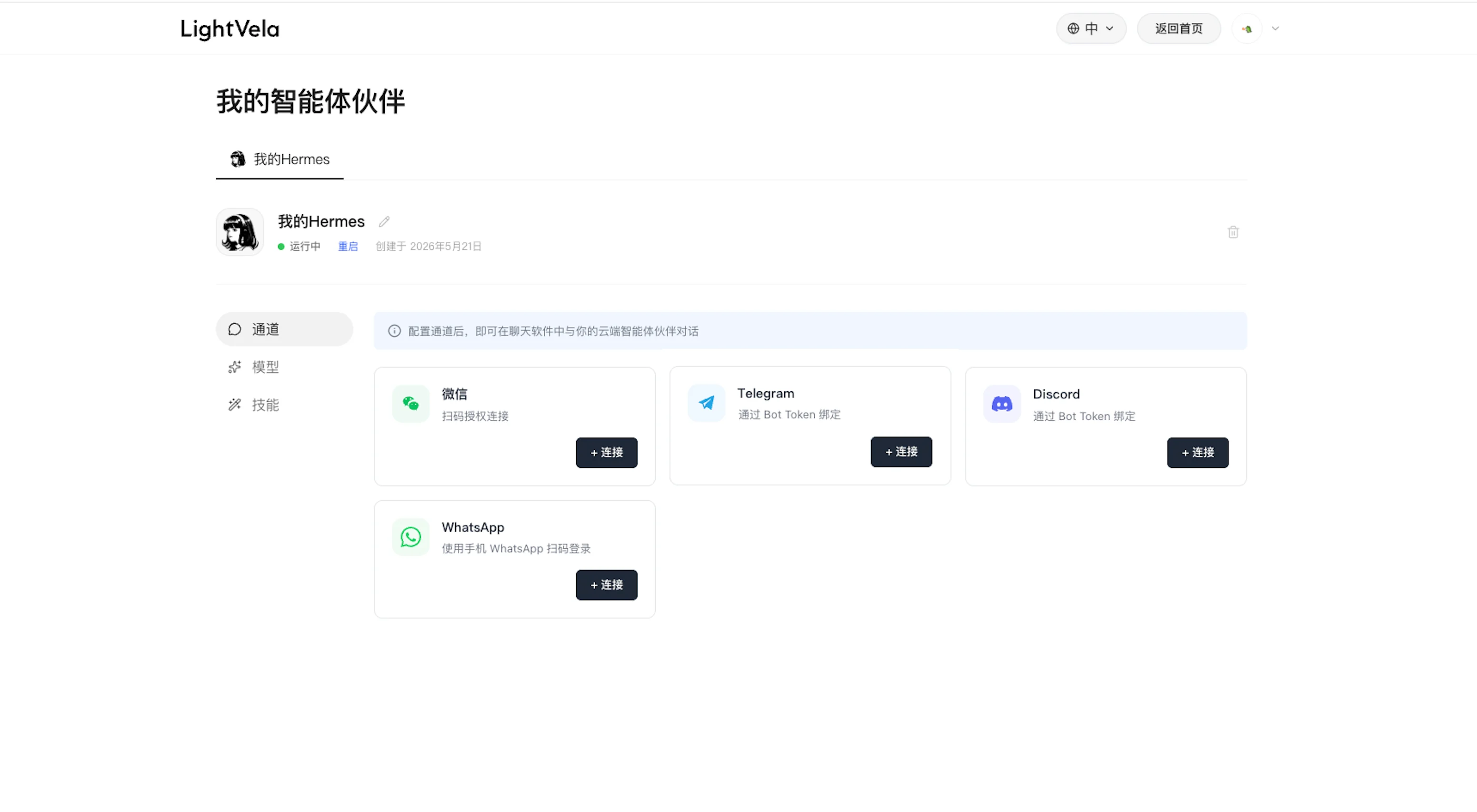
用途:将 Hermes 接入聊天平台,为用户提供对话入口。
各通道接入方式:
| 通道 | 接入方式 | 所需条件 |
|---|---|---|
| 扫码授权 | 一台装有微信的手机 | |
| Telegram | Bot Token 接入 | 通过 BotFather 创建 Telegram Bot,并获取 Bot Token |
| WhatsApp Business API 接入 | 需要 Meta 开发者账号、WhatsApp Business Account,并完成 Cloud API 基础配置 | |
| Discord | Bot Token 接入 | 在 Discord Developer Portal 创建 Application,添加 Bot,并邀请到服务器 |
| AppID / AppSecret 接入 | 一个 QQ 账号;在 QQ 开放平台创建机器人并获取 AppID / AppSecret | |
| 企业微信(WeCom) | 扫码授权 | 一台装有企业微信的手机 |
| 飞书(Lark) | 扫码授权 | 一台装有飞书的手机或已登录飞书的桌面端 |
按键提供:通道下拉、「授权接入」按钮、所选通道的介绍与「查看详情」链接、「已接入通道」列表。
详细操作请参见 配置通道 - WeChat / Telegram / WhatsApp / Discord / QQ / 企业微信 / 飞书。
2. 模型(Models)
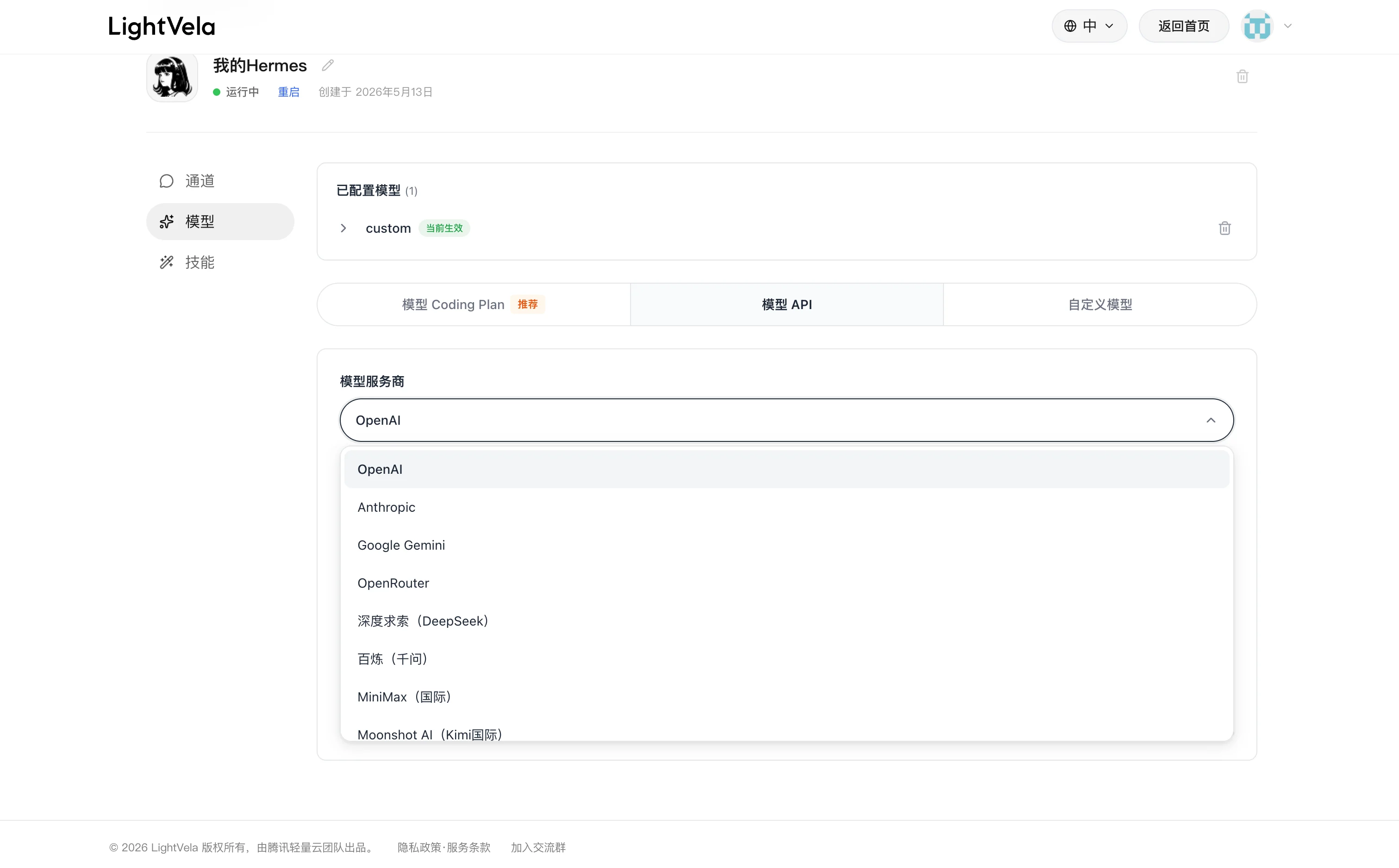
用途:为 Hermes 配置大语言模型。启航套餐预置 100 体验积分,也可跳过此步骤直接使用,待积分耗尽后再配置。
按键提供:来源下拉(模型 Coding Plan / 模型 API / 自定义模型)、具体模型下拉、API Key 输入框、服务商介绍与获取 API Key 的外链、「当前模型」列表。
详细操作请参见 配置模型。
3. 技能(Skills)
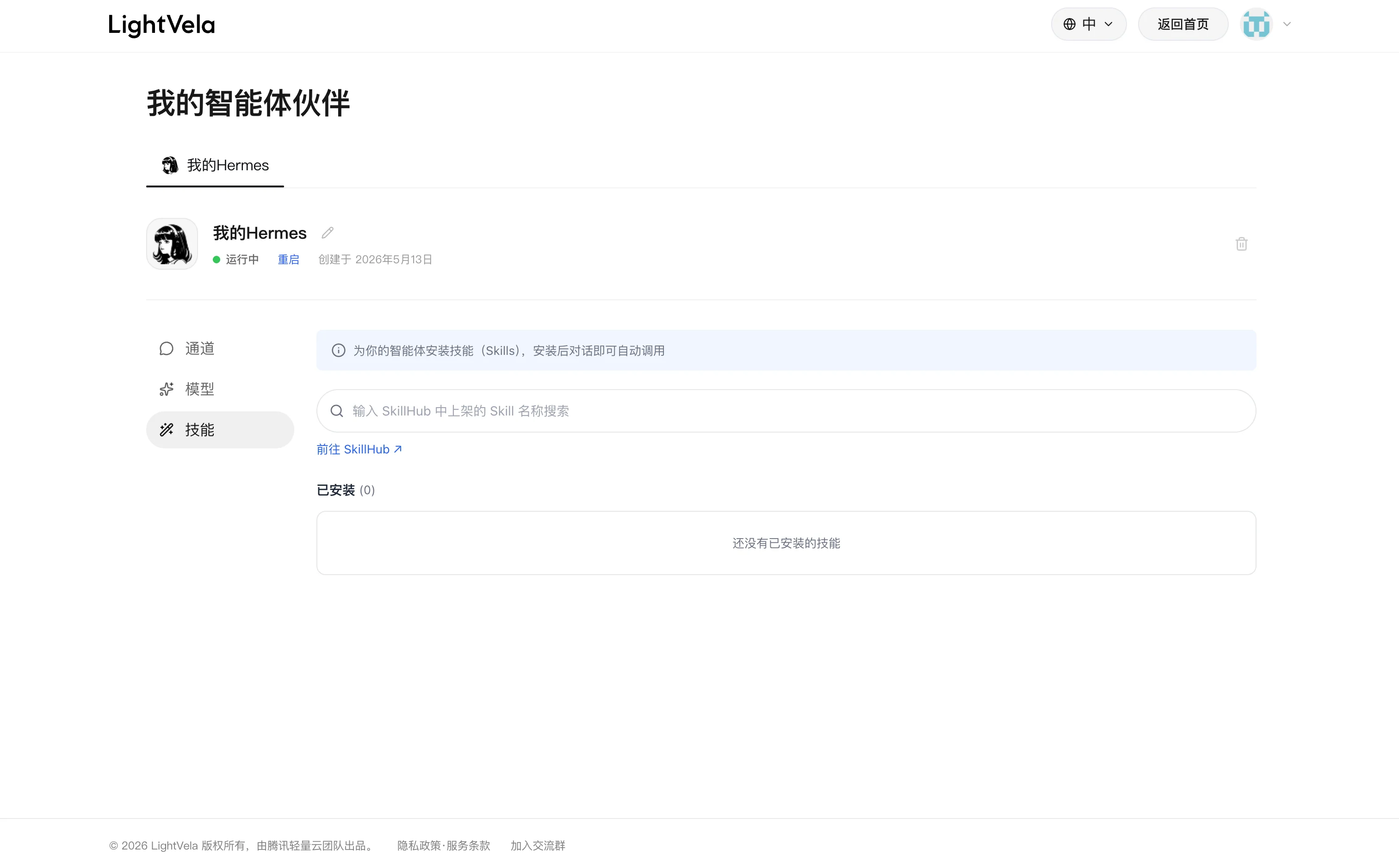
用途:扩展 Hermes 的能力,例如整理待办、生成日报、联网搜索等。
按键提供:技能名称搜索框、「安装技能」按钮、「前往 SkillHub」外链、「已安装技能」列表。安装前需先在 SkillHub 确定目标技能的准确名称。
详细操作请参见 配置技能。
配置完成的状态
完成配置后,管理台应呈现以下状态:
-
「已接入通道」至少有一条记录(如「微信」)
-
「当前模型」可选配置;若使用启航积分则无需配置
-
「已安装技能」按需配置,可为空
满足「已接入通道」这一条件即可在对应聊天平台中查找机器人并发起对话,Hermes 将通过默认模型或启航积分生成回复。
常用操作
切换模型
在「模型」按键重新选择来源与模型,填入 API Key 并点击「添加为默认」,新的配置将覆盖原有记录。切换模型不会影响对话记忆。
接入多个通道
在「通道」按键依次切换下拉选项并点击「授权接入」。多个通道指向同一 Hermes,共享记忆与 Agent 行为。
重建 Hermes
点击基本信息按键右侧的垃圾桶删除当前 Hermes,再点击「+ 创建 Hermes」重新创建。所有对话记忆将丢失。
下一步
各模块的详细配置:
-
配置模型 — 模型来源、API Key 获取、选型建议
-
配置通道 - WeChat / Telegram / WhatsApp / Discord / QQ / 企业微信 / 飞书
-
配置技能 — SkillHub 使用与技能安装
相关参考: